MANUAL BOOK PENJUAL
Pasar Online Glagaharum
Versi 1.0 — Tahun 2026
BAB 1. PENDAHULUAN
Panduan ini khusus untuk Penjual. Penjual hanya dapat mengelola UMKM dan produk miliknya sendiri, serta percakapan yang diikutinya.
BAB 2. LOGIN
- Buka https://pasar.online.glagaharum.filkom.my.id/login.
- Isi nomor telepon atau email penjual.
- Isi kata sandi.
- Tekan Masuk.

Akun nonaktif tidak dapat masuk. Jika lupa kata sandi, hubungi Admin Desa untuk verifikasi identitas dan bantuan pemulihan akun.
BAB 3. DASHBOARD PENJUAL
Dashboard menampilkan Pesan Baru, Produk Aktif, Profil Dilihat, Status Toko, produk paling sering ditanyakan, dan percakapan terbaru.

Tekan Buka pesan masuk untuk membuka percakapan. Semua statistik dibatasi pada UMKM milik penjual yang sedang masuk.
BAB 4. PROFIL UMKM
- Buka Profil UMKM.
- Isi nama, kategori, deskripsi, nomor kontak, dusun, RT, dan alamat.
- Pilih Bisa diambil dan/atau Bisa diantar.
- Unggah logo dan foto toko jika ada.
- Pilih status Toko buka, Toko tutup, atau Tutup sementara.
- Tekan Simpan profil.

UMKM baru berstatus menunggu verifikasi. Penjual tidak dapat mengubah status verifikasi. Foto tempat usaha maksimal 10 MB dan dikompresi otomatis ke WebP.
BAB 5. JAM OPERASIONAL
Buka Pengaturan, tentukan hari buka/libur serta jam buka-tutup untuk setiap hari, lalu tekan Simpan jam operasional.

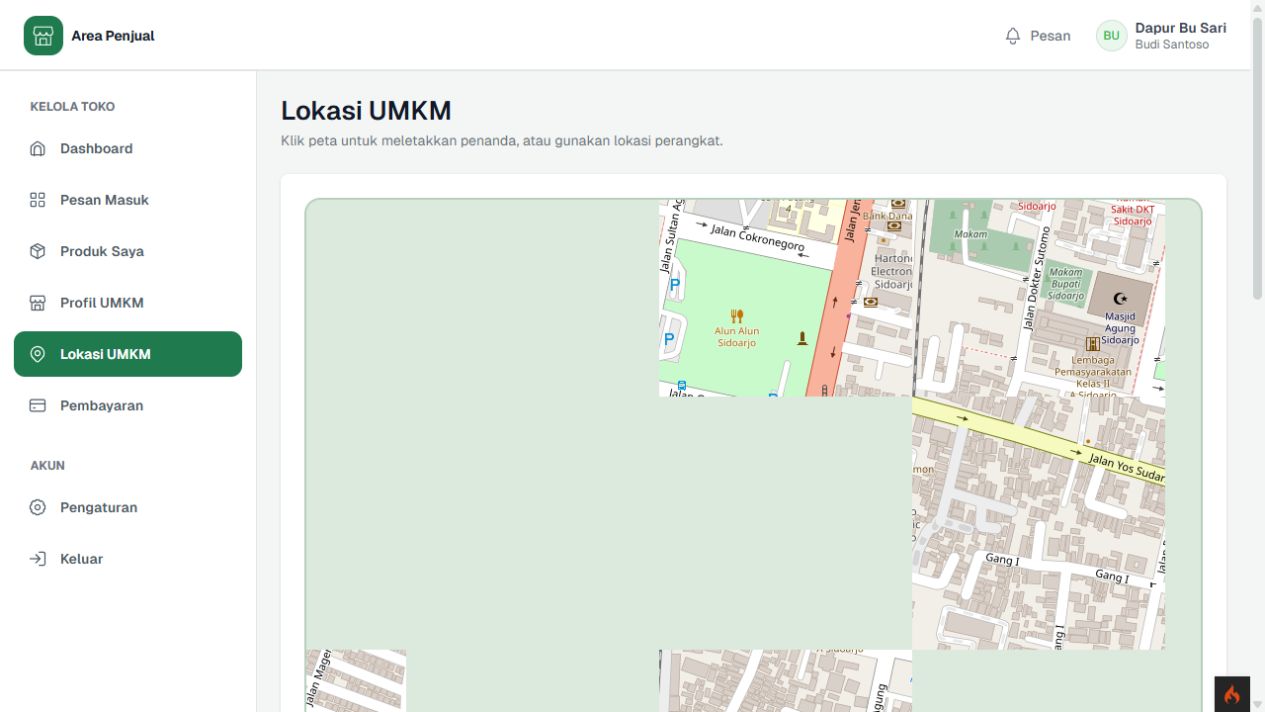
BAB 6. LOKASI UMKM
- Buka Lokasi UMKM.
- Klik peta atau tekan Gunakan lokasi perangkat.
- Pastikan marker berada pada tempat usaha.
- Tekan Simpan lokasi.
BAB 7. PRODUK DAN LAYANAN
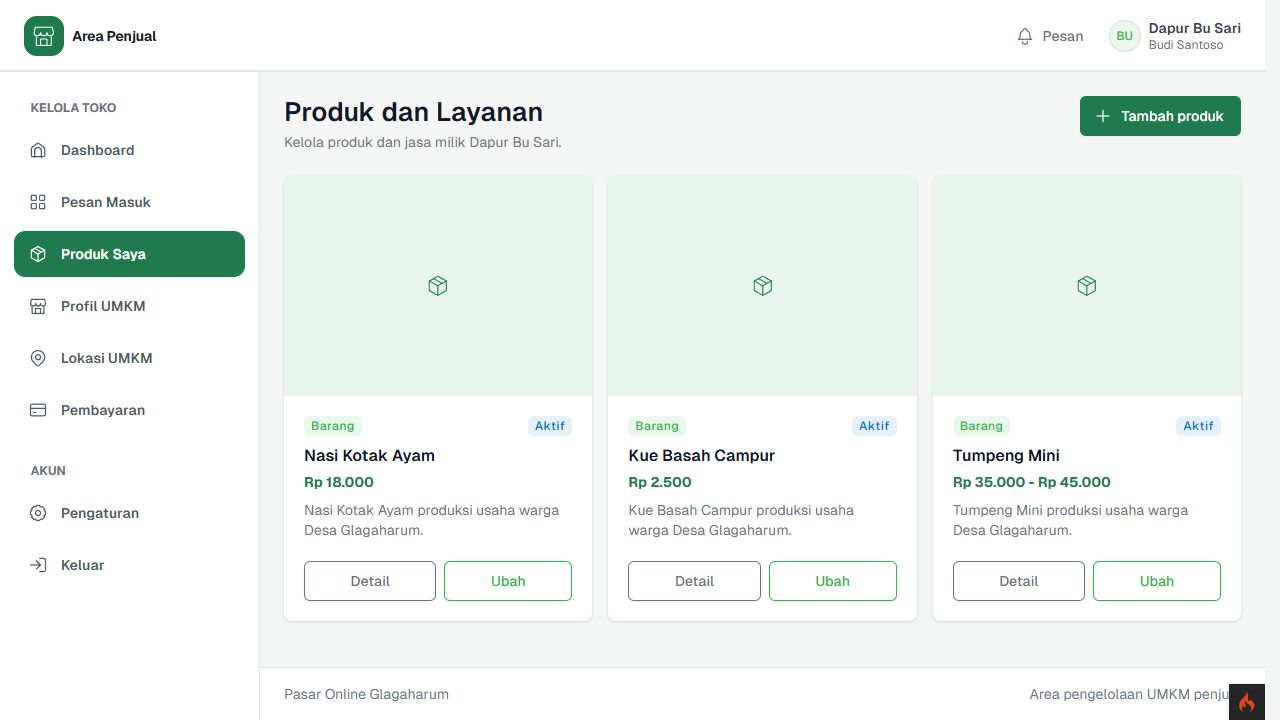
Menu Produk Saya menampilkan produk aktif dan nonaktif.
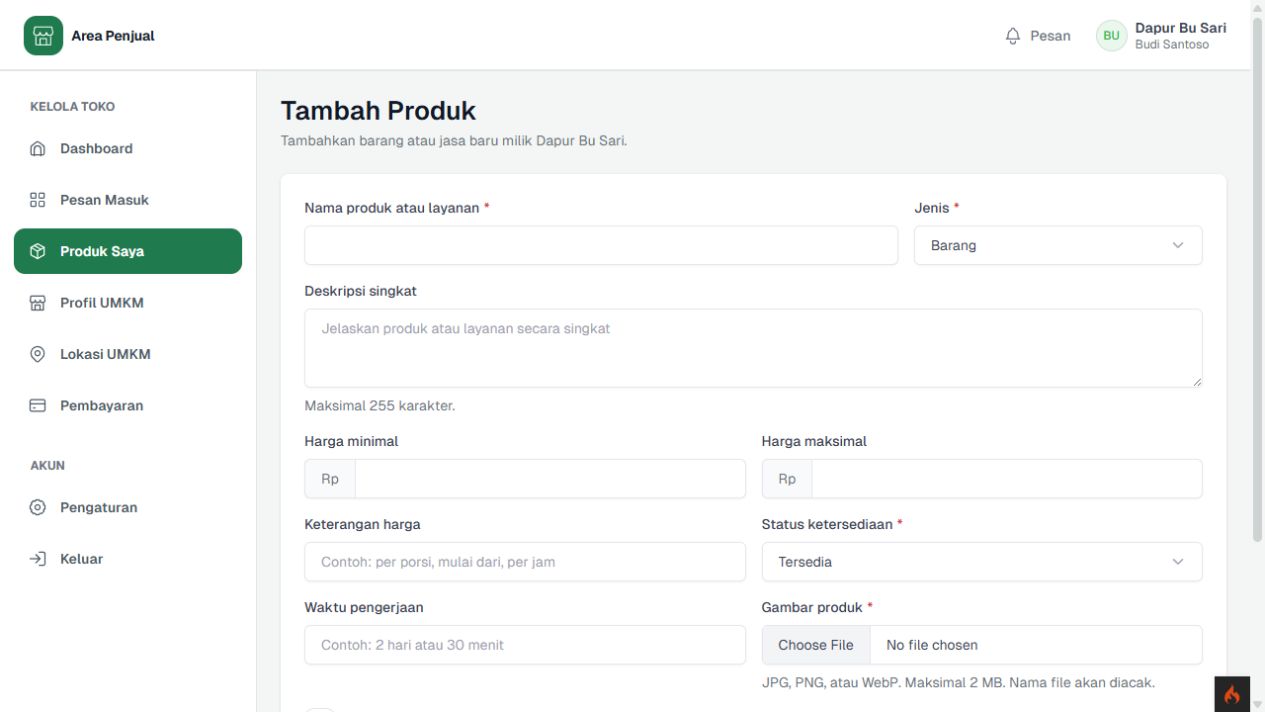
Untuk menambah produk, isi nama, jenis barang/jasa, deskripsi, harga minimal/maksimal, keterangan harga, status ketersediaan, waktu pengerjaan, pilihan unggulan, dan gambar. Tekan Simpan produk.
Gunakan Ubah untuk memperbarui data. Produk dapat dinonaktifkan dari detail produk; tidak ada penghapusan permanen atau stok/variasi kompleks.
BAB 8. PESAN MASUK
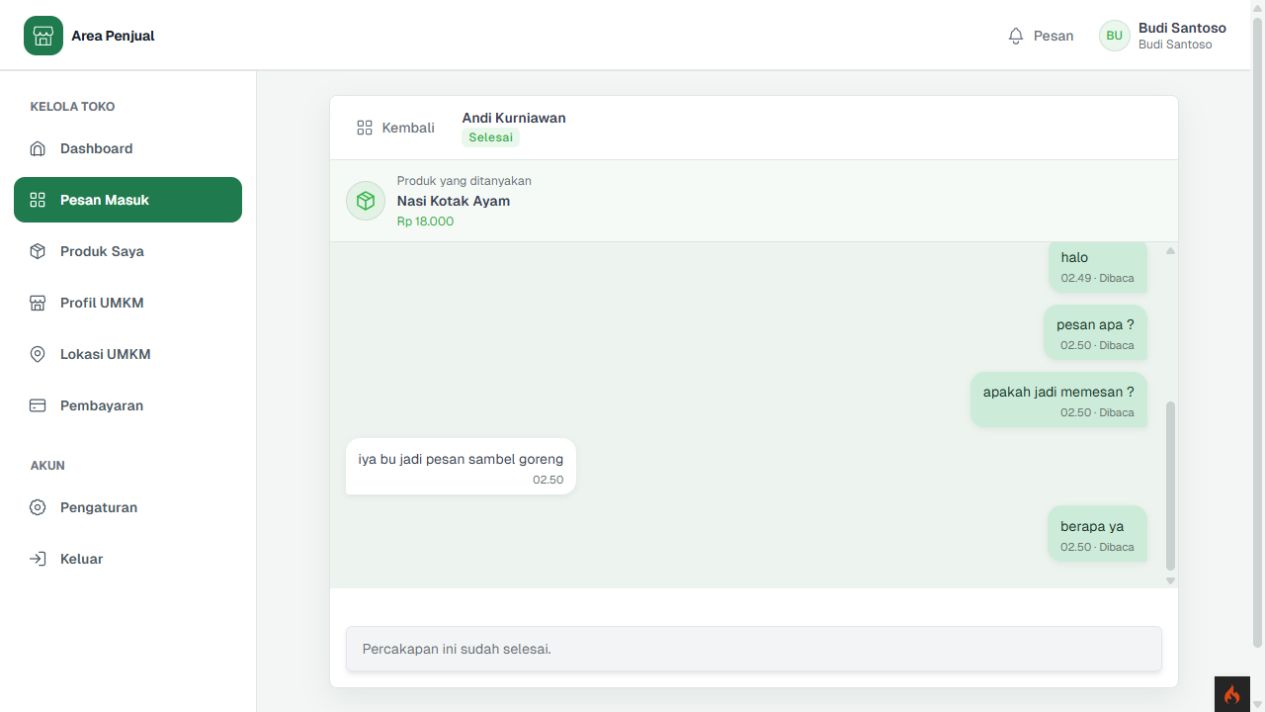
Halaman Pesan Masuk menampilkan pembeli, produk yang ditanyakan, pesan terakhir, waktu, dan jumlah pesan belum dibaca.

BAB 9. CHAT PEMBELI
- Pilih percakapan.
- Baca pesan pembeli.
- Pilih saran balasan atau ketik sendiri.
- Kirim teks, gambar, atau lokasi bila perlu.
- Gunakan Tandai sudah siap ketika pesanan siap.
- Gunakan Tandai selesai setelah komunikasi selesai.
BAB 10. INFORMASI PEMBAYARAN
Aktifkan metode yang diterima: Tunai, QRIS, dan/atau Transfer. Unggah gambar QRIS dan isi informasi transfer sesuai kebutuhan, lalu tekan Simpan pembayaran.

BAB 11. PROFIL AKUN
Fitur profil akun tersedia pada route umum /profil, tetapi pada layout Penjual versi ini belum terdapat tautan menu langsung menuju halaman tersebut. Halaman memungkinkan perubahan nama, nomor telepon, email, dusun, dan alamat.
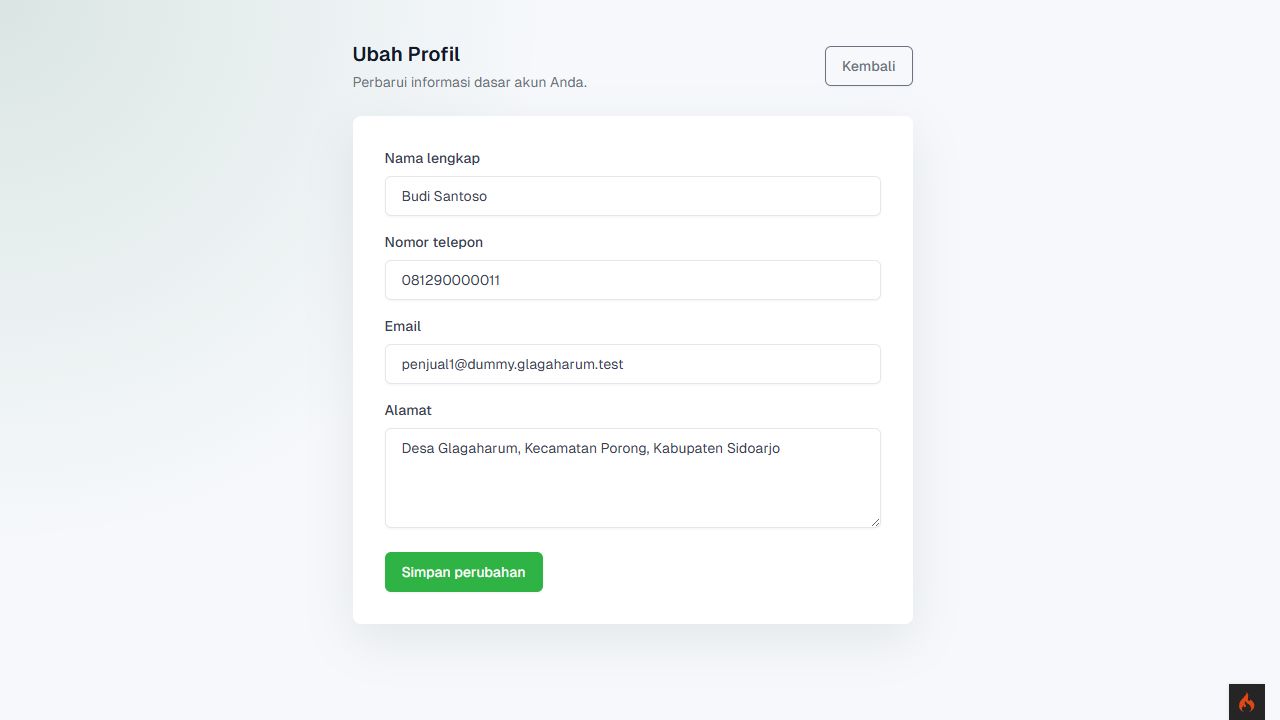
Kata sandi dapat diubah melalui /ubah-kata-sandi. Dokumentasi mencatat keterbatasan navigasi ini agar tidak mengarahkan pengguna pada tombol yang belum tersedia.
BAB 12. LOGOUT
Tekan Keluar pada sidebar Penjual. Sistem menghapus sesi dan kembali ke halaman login.
BAB 13. MASALAH UMUM PENJUAL
| Masalah | Solusi |
|---|---|
| Menu produk kembali ke profil | Lengkapi Profil UMKM terlebih dahulu |
| Produk gagal disimpan | Periksa kolom wajib, harga, status, dan gambar |
| Foto gagal diunggah | Gunakan JPEG/PNG/WebP dan ukuran sesuai petunjuk |
| Pesan tidak muncul | Buka ulang Pesan Masuk dan tunggu polling berkala |
| Lokasi tidak sesuai | Klik ulang peta atau gunakan lokasi perangkat, lalu simpan |
| Akun tidak dapat masuk | Hubungi Admin Desa untuk memeriksa status aktif |
Checklist Penjual
- ✓ Dashboard memiliki screenshot.
- ✓ Daftar dan form produk memiliki screenshot.
- ✓ Profil UMKM dan jam operasional memiliki screenshot.
- ✓ Pesan Masuk dan ruang chat memiliki screenshot.
- ✓ Lokasi dan pembayaran terdokumentasi.
- ✓ Tidak ada data milik Pembeli atau Admin Desa yang dicampur ke panduan ini.