MANUAL BOOK ADMIN DESA
Pasar Online Glagaharum
Instansi: Pemerintah Desa Glagaharum Versi 1.0 — Tahun 2026
BAB 1. PENDAHULUAN
Panduan ini khusus untuk Admin Desa. Admin Desa mengelola data UMKM dan akun penjual di desanya serta membaca statistik agregat potensi ekonomi. Admin Desa tidak dapat membaca isi percakapan pembeli dan penjual.
BAB 2. LOGIN
- Buka https://pasar.online.glagaharum.filkom.my.id/login.
- Isi nomor telepon atau email Admin Desa.
- Isi kata sandi.
- Tekan Masuk.

Sistem mengarahkan Admin Desa ke /admin-desa/dashboard. Akun dari role lain tidak dapat membuka halaman ini.
BAB 3. DASHBOARD POTENSI DESA
Dashboard menampilkan:
- Total UMKM, UMKM aktif, dan UMKM terverifikasi.
- Total produk dan produk unggulan.
- Jumlah percakapan serta jumlah pesan agregat.
- Kategori UMKM terbanyak dan UMKM per dusun.
- Produk paling banyak dicari dan paling sering ditanyakan.
- Aktivitas chat tujuh hari terakhir.
- UMKM paling sering dihubungi.
- Peta persebaran dan peluang usaha yang masih sedikit.
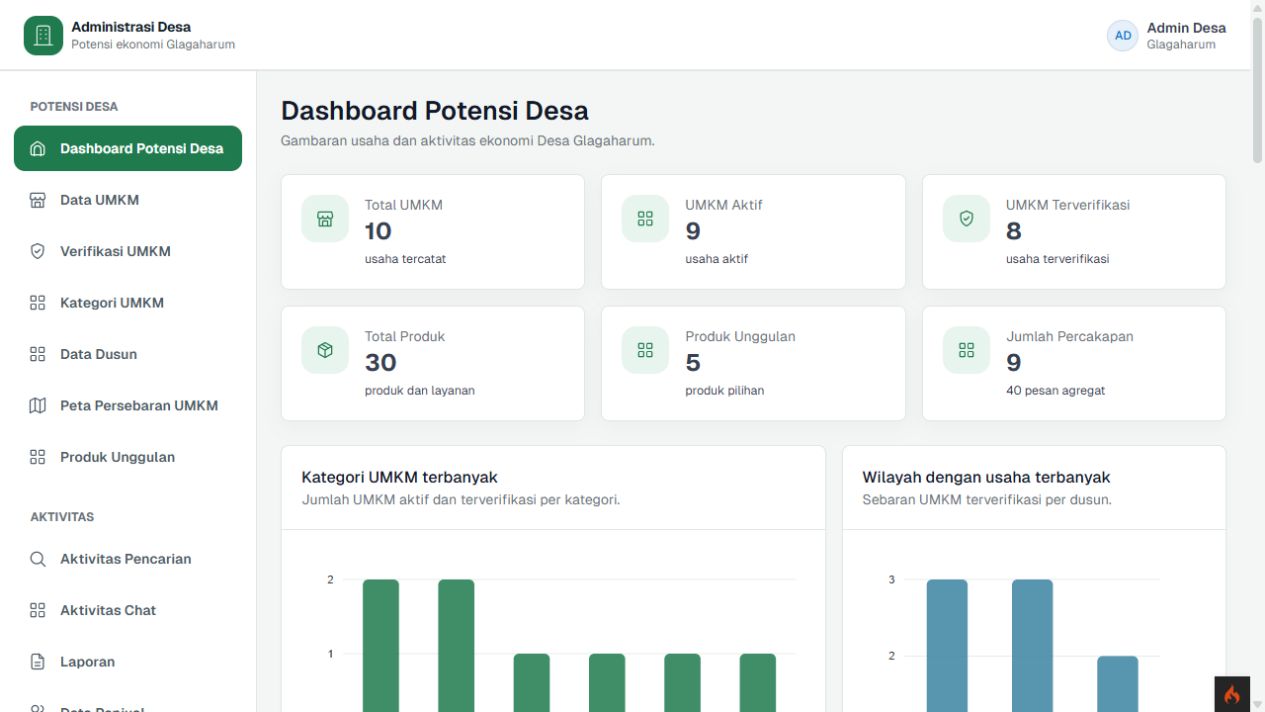
Dashboard adalah alat membaca pola potensi ekonomi, bukan laporan keuntungan atau ukuran permintaan yang pasti.
BAB 4. DATA UMKM
Menu Data UMKM menampilkan nama usaha, pemilik, dusun, kategori, status toko, status verifikasi, dan aksi pengelolaan.

Admin Desa dapat:
- menambah atau mengubah profil UMKM;
- memilih penjual sebagai pemilik;
- mengatur jam operasional;
- melihat, menambah, dan mengubah produk milik UMKM tersebut;
- mengunggah logo dan foto tempat usaha;
- memilih titik lokasi pada peta.
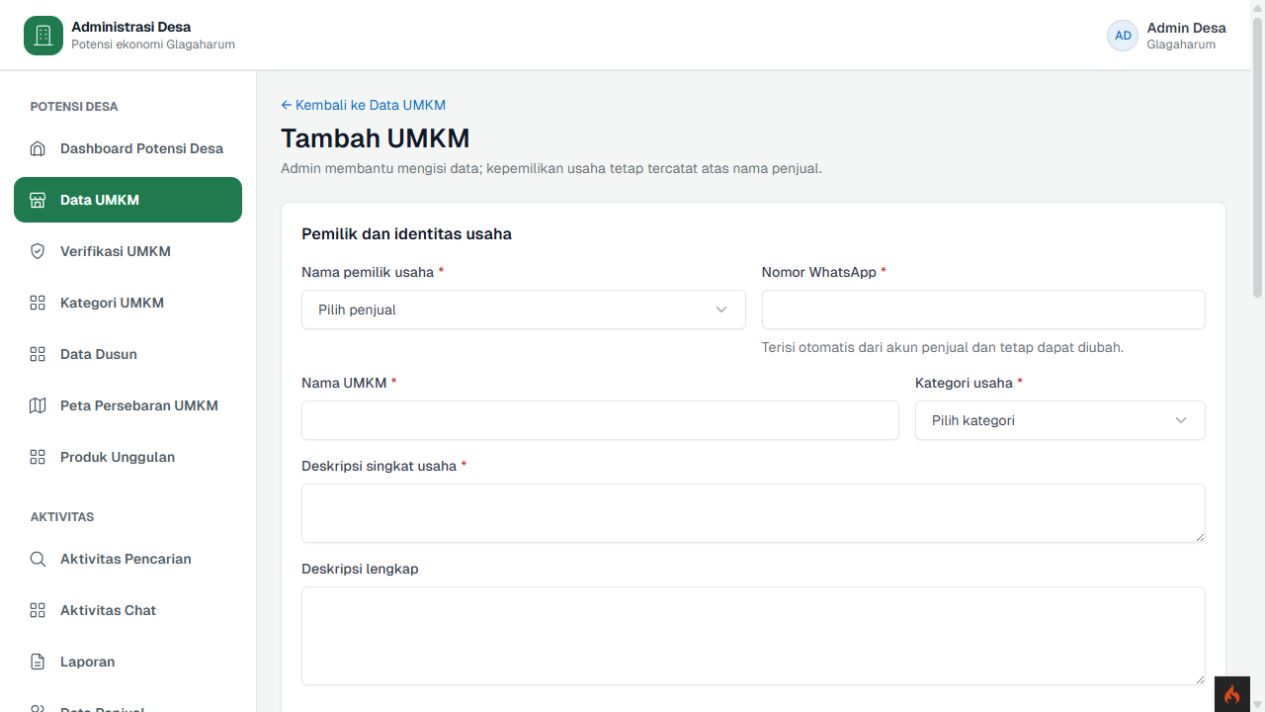
Saat penjual dipilih, nomor WhatsApp dan dusun otomatis terisi dari akun penjual. Nilainya masih dapat diubah bila lokasi/kontak usaha berbeda. UMKM baru berstatus menunggu dan Admin Desa tidak dapat mengubah status verifikasi melalui form profil biasa.
Urutan menambahkan penjual dan UMKM
Jika pelaku usaha belum mempunyai akun penjual, lakukan langkah berikut secara berurutan:
- Buka menu Data Penjual.
- Tekan Tambah penjual.
- Isi nama lengkap, nomor telepon/WhatsApp, email bila ada, dusun, alamat, dan kata sandi sementara.
- Tekan Simpan penjual.
- Kembali ke menu Data UMKM.
- Tekan Tambah UMKM.
- Pada kolom Nama pemilik usaha, pilih penjual yang baru ditambahkan.
- Pastikan Nomor WhatsApp dan Dusun terisi otomatis sesuai akun penjual.
- Lengkapi nama UMKM, kategori, deskripsi, RT, alamat, titik lokasi, foto, dan status toko.
- Tekan Simpan UMKM.
- Setelah profil UMKM dibuat, atur Jam dan Produk melalui tombol pada Data UMKM.
Penting: Akun penjual harus dibuat lebih dahulu agar namanya tersedia pada pilihan pemilik saat menambahkan UMKM. Jangan membuat akun penjual kedua untuk orang yang sama.
BAB 5. VERIFIKASI UMKM
Workflow verifikasi belum tersedia pada versi aplikasi yang diaudit. Menu Verifikasi UMKM hanya menuju bagian Catatan penggunaan data pada dashboard; tidak ada daftar pengajuan, detail pemeriksaan, tombol setujui, atau tombol tolak.
Kolom status verifikasi sudah ada dan tampil pada Data UMKM, tetapi manual ini tidak membuat langkah verifikasi fiktif.
BAB 6. KATEGORI UMKM
Menu Kategori UMKM saat ini menuju grafik Kategori UMKM terbanyak pada dashboard. Grafik menghitung UMKM aktif dan terverifikasi per kategori.

Belum tersedia halaman khusus untuk menambah, mengubah, menonaktifkan, atau menghapus kategori.
BAB 7. DATA DUSUN
Menu Data Dusun menuju grafik Wilayah dengan usaha terbanyak. Grafik menampilkan jumlah UMKM terverifikasi per dusun.
Belum tersedia halaman khusus pengelolaan master dusun.
BAB 8. PENGGUNA / DATA PENJUAL
Fitur pengguna yang tersedia bagi Admin Desa adalah Data Penjual.

Admin Desa dapat:
- Tekan Tambah penjual.
- Isi nama, nomor telepon/WhatsApp, email, dusun, alamat, dan kata sandi sementara.
- Simpan akun.
- Gunakan Ubah untuk memperbarui data.
- Gunakan Nonaktifkan untuk memblokir akses tanpa menghapus data.
- Gunakan Aktifkan untuk mengaktifkan akun kembali.
Admin hanya dapat mengelola penjual dari desanya. Tidak tersedia tombol hapus sehingga relasi UMKM dan riwayat tetap tersimpan.
Setelah akun baru berhasil disimpan, lanjutkan ke Data UMKM → Tambah UMKM, kemudian pilih akun tersebut pada Nama pemilik usaha. Dengan demikian akun penjual dan profil usahanya terhubung dengan benar.
BAB 9. PETA UMKM
Peta menampilkan marker UMKM aktif dan terverifikasi yang memiliki latitude dan longitude.
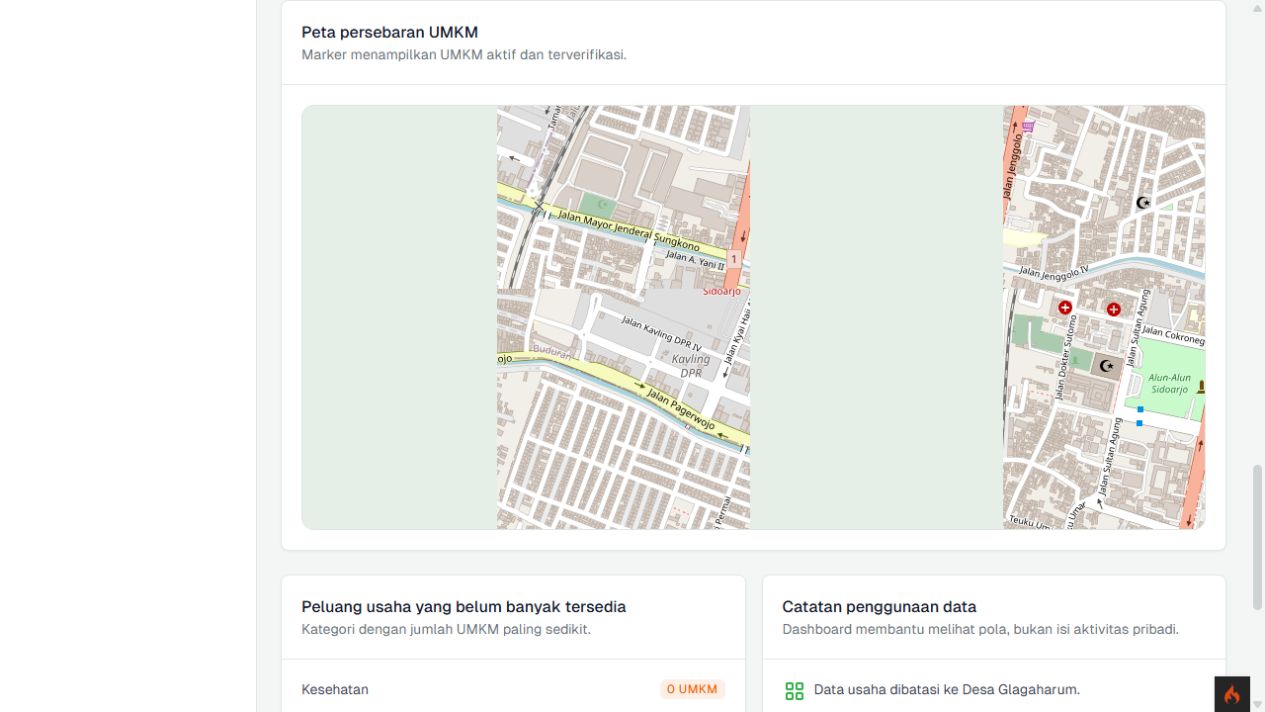
Gunakan peta untuk membaca persebaran usaha, kemudian bandingkan dengan grafik UMKM per dusun. Peta bukan alat navigasi perjalanan.
BAB 10. AKTIVITAS PENCARIAN
Bagian Produk paling banyak dicari berasal dari agregasi kata kunci pada log_pencarian, bukan dari isi chat atau jumlah transaksi.

Gunakan data ini sebagai indikasi minat warga. Kata kunci dapat muncul walaupun tidak berakhir pada pemesanan.
BAB 11. STATISTIK CHAT DAN PRIVASI
Admin Desa hanya melihat jumlah percakapan, jumlah pesan, produk yang ditanyakan, UMKM yang sering dihubungi, dan waktu aktivitas.

Admin Desa tidak dapat melihat:
- isi teks percakapan;
- gambar atau lokasi yang dikirim;
- identitas pembeli dalam dashboard;
- endpoint pembacaan pesan karena hanya peserta chat yang diizinkan.
BAB 12. LAPORAN
Menu Laporan saat ini hanya menuju anchor kosong pada dashboard. Belum tersedia halaman unduh, cetak, PDF, atau ekspor spreadsheet. Gunakan dashboard untuk membaca ringkasan sementara dan jangan menyatakan bahwa laporan resmi sudah dihasilkan aplikasi.
BAB 13. PROFIL ADMIN DESA
Fitur profil akun tersedia pada route umum /profil, tetapi layout Admin Desa versi ini belum menyediakan tautan menu langsung ke halaman tersebut.

Profil dapat memperbarui nama, nomor telepon, email, dusun, dan alamat. Perubahan kata sandi tersedia pada /ubah-kata-sandi.
BAB 14. LOGOUT
Tekan Keluar pada sidebar Admin Desa. Sistem mengakhiri sesi dan kembali ke login.
BAB 15. MASALAH UMUM ADMIN DESA
| Masalah | Solusi |
|---|---|
| Data UMKM tidak tampil | Pastikan UMKM berada di desa admin dan muat ulang halaman |
| Statistik kosong | Belum ada data/aktivitas atau data tidak aktif/terverifikasi |
| Marker tidak muncul | Pastikan UMKM aktif, terverifikasi, dan memiliki koordinat |
| Akses ditolak | Pastikan akun Admin Desa aktif dan data berada dalam desa yang sama |
| Verifikasi tidak memiliki tombol | Workflow verifikasi belum tersedia pada versi ini |
| Laporan tidak dapat diunduh | Modul ekspor laporan belum tersedia |
Checklist Admin Desa
- ✓ Dashboard memiliki screenshot.
- ✓ Data UMKM dan form tambah memiliki screenshot.
- ✓ Keterbatasan workflow verifikasi didokumentasikan.
- ✓ Ringkasan kategori/dusun memiliki screenshot.
- ✓ Data Penjual memiliki screenshot.
- ✓ Peta, pencarian, dan statistik chat memiliki screenshot.
- ✓ Keterbatasan laporan didokumentasikan tanpa gambar sementara.
- ✓ Isi pribadi chat tidak ditampilkan.